SynologyのNASにGit Serverを導入して使えるようにするまでのメモ

SynologyのNASにGit Serverを導入して使えるようにするまでのメモ
SynologyのNASは簡単に「git server」導入までは行う事ができます。
しかしながら、その先はちょっと面倒でCUIを使用しないとダメで、(グラフィカルなUIで設定できない)コマンドで設定しないといけません。
今回は、その辺の内容を自分のメモとして残しておくのが目的です。

公式の解説ページ
https://kb.synology.com/ja-jp/DSM/help/Git/git?version=7

1.Gitサーバーの設定
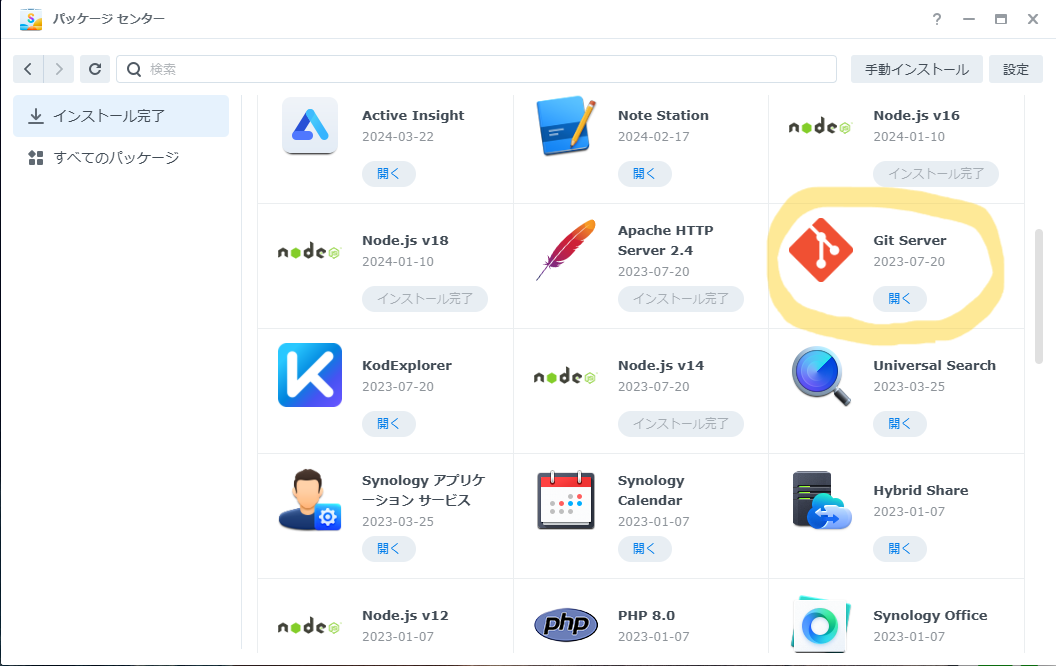
  まず最初に管理画面のパッケージセンターから「git server」をインストールします。
  画像参照
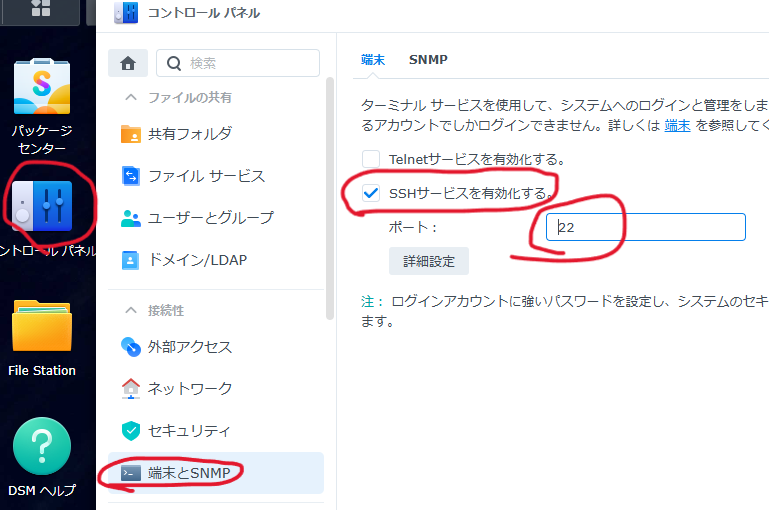
2.NAS上で、SSHでを使えるようにします。
  管理者の権限を持つアカウントで DSM にサインインします。
   [コントロール パネル] > [Terminal と SNMP] > [Terminal] の順に進み、[SSH サービス] を有効化します。
3.作業フォルダを作成します(gitのデーター保存先)
   [コントロール パネル] > [共有フォルダ] の順に進み、Git リポジトリ用の共有フォルダを作成します。

4.SSH経由でNASにアクセス
   下記のコマンドを入力して、コンピュータ上で、SSH 経由で Synology NAS にアクセスします。
    ssh [Synology NAS admin ユーザー名]@[Synology NAS IP アドレスまたはホスト名] -p [SSH のポート番号]
   例:
    ssh username@192.168.1.2 -p 22

5.作業フォルダをgitの保存フォルダとして登録します
  作成した共有フォルダに現在のディレクトリを変更するには下記のコマンドを入力します。
   cd /[ボリューム名]/[共有フォルダ名]/
  例:
   cd /volume1/my_git_folder/

6.「3」で作成したgitの作業フォルダをgitで使えるようにします。
 「5」で作業フォルダにいる状態で下記のコマンドを入力して、「3」で作成した共有フォルダの下に Git ベア リポジトリを作成します。
  git init --bare

これで、問題無ければクライアントから接続できるはず。

追記

レポジトリを増やす時のやり方も追記

「6」で行った事と同じように新しいプロジェクト名を指定しする感じです
 git init --bare NewProject.git
これで、新しいリポジトリが作成されるので、クライアントから
 ssh://ユーザー名@NASのIPアドレス:ポート/volume1/gitフォルダ/NewProject
で、接続すれば、アプリから使えます

以上

Read more

画像フォーマットに関する記事を見て色々と深掘りしてみた

画像フォーマットに関する記事を見て色々と深掘りしてみた

画像フォーマットの正体とWebPの「予測マジック」を理解する 次世代画像フォーマットAVIFを触ってみた 割と最近の画像圧縮フォーマットについてです。 「webp」は比較的見るようになったフォーマットですが、従来は画像のサイズが小さいのはJPGで、透明色が使えて画質を維持するのがPNGって感じで、使い分けられていると思います。 しかし、JPGは古いフォーマットで圧縮アルゴリズムも古い上に、透明色が使えないなど改良の余地が多々あるので、「JPEG 2000」というフォーマットも作成されました。 「JPEG 2000」は技術的には従来のJPEGを大幅に上回る優秀なフォーマットにもかかわらず、処理負荷の高さや互換性の問題から一般消費者向けには普及しませんでした。 今となっては、それ程負荷は高くないのですが、開発された当時(2000年代前半)のPCのスペックを考えると厳しかったと思われます。 2001年のPCスペックを調べてみました。 Intel Pentium III 256MBから512MBのRAM 20GBから80GB Windows 98やWindows 2000が主流 この

suno5.5の実力を過去バージョンと比較(比較曲多めでお送りします)

suno5.5の実力を過去バージョンと比較(比較曲多めでお送りします)

suno5.5を使ってみましたが、なんか音の厚みが増して日本語の再現度も上がって、歌唱クオリティが一ランク上がったように感じるほどです。 とりあえずバージョンの歴史から V2 (2023年秋):  最大生成時間は1分20秒でした V3 (2024年春):  生成時間が2分に更新されました V3.5 (2024年夏): 曲の構造が改善され、初回生成の最大時間が4分に、延長                       (Extend)は1回につき最大2分まで可能になりました V4 (2024年11月): ボーカル品質が向上し、初回生成の最大時間は4分です。また、「Extend(延長)」「Cover(カバー)」「Persona(ペルソナ)」機能が追加されました V4.5 (2025年5月): 初回生成の最大時間が8分に延長され、プロンプトへの忠実度やスタイルのマッシュアップ機能が向上しました V4.5+ (2025年7月): 「Add Vocals(ボーカル追加)」や「Add Instrumental(インスト追加)」などの制作ツールが更新されました V5 (2025年9月):  オーディ

「NANObanana」があれば、LINEスタンプいらなくね?

「NANObanana」があれば、LINEスタンプいらなくね?

LINEスタンプはすぐに返せて便利なんですが、返したいスタンプを探すのが結構手間になってきています。 スタンプをそれ程沢山持っている訳じゃないんですが、30弱程度あります。 それだけでも、確かこんなのあったなとか、軽い感じのお礼スタンプどれがいいかなとか、選ぶのに時間がかかると、手軽に返せるスタンプの意味がありません。 そこで「NANObanana」です。画像に日本語も入れてもらえるので、スタンプが必要な時に、その場にあったスタンプを作ってしまえばいい!! と言う事で、やってみました。 スタンプのプロンプトは、うまい人がいると思うので、そこを突き詰めたい人はその手の記事を参考にしてください。 今回は、お手軽にその場でスタンプを作って、友人とかに利用するってお話です。 とは言え、イメージ通りの結果は欲しいので、何を注意すればそれっぽく作れるのかは少し実験してみたいと思います。 まずはAIに素直に聞いてみる。AIの事はAIに聞くのが一番です。 次の事に注意しろと教えてもらえます。 キャラクター設定: どのキャラクターを使いたいかを明確に指定します。 セリフや感情表現: どのようなセ

「Claude Code」 関連記事まとめ

「Claude Code」 関連記事まとめ

日々「Claude Code」を使用していますが、新しいツールや「Claude Code」自信もバージョンアップしているため、私自身もアップデートしていかないと、いつの間にか置いて行かれて非効率な使い方をしていたなんて事になりかねません。 と言う訳で、個人的に参考になったり、読んでいて面白かった記事をピックアップしました。 良ければ参考にしてください。 簡単コピペでClaude Codeに144種類のエージェントチームを作成 ── agency-agentsという40Kスター超のAIエージェント集を使いこなす 「Claude Code」は、エージェント次第で生成するコードの質が変わってきます。 まだ使ってはいませんが、使って見ようと思ってます。 効果的なCLAUDE.mdの書き方 「Claude Code」は「CLAUDE.md」の書き方次第でも違いが出るので、この辺も見ておくといいかも内容です。「Claude Code」を使う上での基本ですね。 【2026年版】Claude Codeを最強にするプラグイン・MCP・ツール総まとめ これも結構参考になると思います。 はやり廃りがあ