最近気になったWindowsのツール その1

最近気になったWindowsのツール その1
色々と新しい便利ツールがありますが、使って見て良かった物なんかを紹介します。

GPUによる高速圧縮・解凍アプリ「CoZip」が登場、外部から使えるライブラリもあり
以下がGITのURLです
https://github.com/bea4dev/cozip?tab=readme-ov-file

この手の圧縮や展開ソフトは、CPUでやるのが当たり前のような状態でしたが、GPUを使って高速化するというアプリが出てきました。
ゲーミングPCなんかだと、圧縮や展開速度をGPUで高速化できます。
ありそうで無かったアプリかなと思います。

Markdown関連ツール

AIはMarkdown形式の書式で解答をしてくる事が多々あります。
その時、それを見たり編集したい時に便利なツールないかなと思ったら色々ありました。
そんな訳で、「VS Code」の拡張機能1つと専用のエディタ2種類です。

VS CodeでMarkdownプレビューのまま編集したくて拡張機能を作った
「VS Code」の拡張機能です。PDFに変換する拡張機能などがありますが、編集が便利な拡張機能をあまり見かけなかったので、ありがたいです。

ここからアプリとして動くエディタです

メモリ使用量40MBの衝撃。理想のMarkdownエディタを求めた結果、Tauriで自作が一番良かった
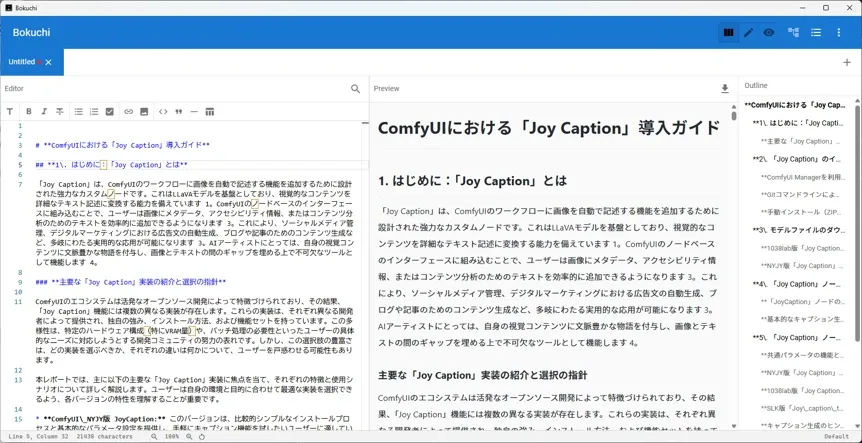
名前は「Bokuchi」で、編集しながらプレビューを見られるのは大変便利です。
特に比較できるのが良くて、次の「Graphite」も便利で使っていますが、編集に関して言えば「Bokuchi」の方が使い勝手が良いです。
更にHTMLのexport機能があるのも魅力で、完成度は高いです。

Graphite
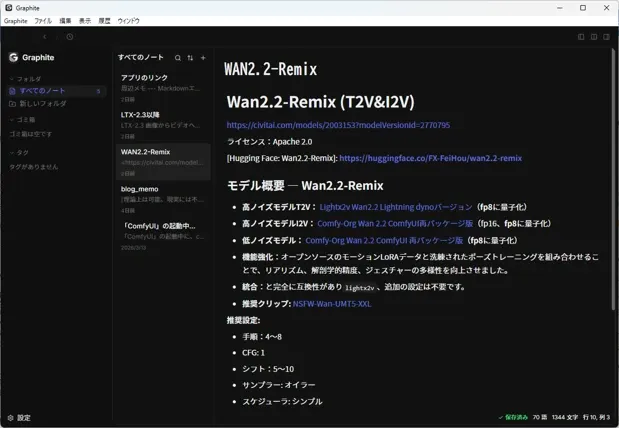
「Graphite」は、書いたMarkdownの記述が直ぐにMarkdownの表示になります。
記述を修正したい場合が、元の記述が見えないので不便だったりします。
その点「Bokuchi」は、そこが全て見えるので使い勝手がいいですが、使う画面が大きくなるのに対して、「Graphite」はコンパクトなのでその辺の使い勝手はよいです。
また、ファイル管理ができるようになっているので、「Graphite」で作成したファイルは遡って見たり編集できます。
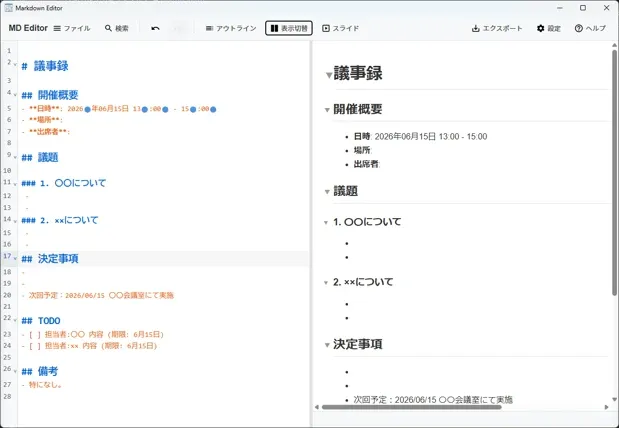
MarkDown Editor

このエディタはシンプルで、ダウンロードした実行ファイルをそのまま実行出来ます。
その上「HTML」版も用意してあり、これはローカルブラウザで動作します。
スクリーンショットを見てもらうと分かりやすいですが、これもプレビューを見ながら入力できて、プレビューを消す事も出来ますし、この辺の使い勝手はかなり良くて来ているように思います。
非常に軽いのでMarkdownファイルを見たり簡易編集的な使い方が効果的なツールな気がします。

総括としては、機能豊富で色々出来る便利ツールは「Bokuchi」で使い勝手も良く、ファイル管理含めてMarkdownでメモを管理したいなんて使い方だと「Graphite」が良くて、「*.md」ファイルに関連付けてビュアーや簡易編集は「MarkDown Editor」が良さそうです。
「MarkDown Editor」はインストールの必要が無いので、インストールしたくないとか、痕跡をあまり残したくない時はブラウザで動くHTML版を使うなど、仕事や他人のPC使う時などは使い勝手は良さそうです。

今回はMarkdownエディタをいくつか紹介しました。
Markdownは今まで色々な場所で使われてはいましたが、便利なエディタは無料ではあまり見かけませんでした。(他にもあると思いますし、有料ならいくつかありましたが・・・)
そんな中便利なツールを作ってくれる方がいるので、大変ありがたく使わせてもらっているので、ちょっとまとめました。
少しでも参考になれば幸いです。


Read more

画像フォーマットに関する記事を見て色々と深掘りしてみた

画像フォーマットに関する記事を見て色々と深掘りしてみた

画像フォーマットの正体とWebPの「予測マジック」を理解する 次世代画像フォーマットAVIFを触ってみた 割と最近の画像圧縮フォーマットについてです。 「webp」は比較的見るようになったフォーマットですが、従来は画像のサイズが小さいのはJPGで、透明色が使えて画質を維持するのがPNGって感じで、使い分けられていると思います。 しかし、JPGは古いフォーマットで圧縮アルゴリズムも古い上に、透明色が使えないなど改良の余地が多々あるので、「JPEG 2000」というフォーマットも作成されました。 「JPEG 2000」は技術的には従来のJPEGを大幅に上回る優秀なフォーマットにもかかわらず、処理負荷の高さや互換性の問題から一般消費者向けには普及しませんでした。 今となっては、それ程負荷は高くないのですが、開発された当時(2000年代前半)のPCのスペックを考えると厳しかったと思われます。 2001年のPCスペックを調べてみました。 Intel Pentium III 256MBから512MBのRAM 20GBから80GB Windows 98やWindows 2000が主流 この

suno5.5の実力を過去バージョンと比較(比較曲多めでお送りします)

suno5.5の実力を過去バージョンと比較(比較曲多めでお送りします)

suno5.5を使ってみましたが、なんか音の厚みが増して日本語の再現度も上がって、歌唱クオリティが一ランク上がったように感じるほどです。 とりあえずバージョンの歴史から V2 (2023年秋):  最大生成時間は1分20秒でした V3 (2024年春):  生成時間が2分に更新されました V3.5 (2024年夏): 曲の構造が改善され、初回生成の最大時間が4分に、延長                       (Extend)は1回につき最大2分まで可能になりました V4 (2024年11月): ボーカル品質が向上し、初回生成の最大時間は4分です。また、「Extend(延長)」「Cover(カバー)」「Persona(ペルソナ)」機能が追加されました V4.5 (2025年5月): 初回生成の最大時間が8分に延長され、プロンプトへの忠実度やスタイルのマッシュアップ機能が向上しました V4.5+ (2025年7月): 「Add Vocals(ボーカル追加)」や「Add Instrumental(インスト追加)」などの制作ツールが更新されました V5 (2025年9月):  オーディ

「NANObanana」があれば、LINEスタンプいらなくね?

「NANObanana」があれば、LINEスタンプいらなくね?

LINEスタンプはすぐに返せて便利なんですが、返したいスタンプを探すのが結構手間になってきています。 スタンプをそれ程沢山持っている訳じゃないんですが、30弱程度あります。 それだけでも、確かこんなのあったなとか、軽い感じのお礼スタンプどれがいいかなとか、選ぶのに時間がかかると、手軽に返せるスタンプの意味がありません。 そこで「NANObanana」です。画像に日本語も入れてもらえるので、スタンプが必要な時に、その場にあったスタンプを作ってしまえばいい!! と言う事で、やってみました。 スタンプのプロンプトは、うまい人がいると思うので、そこを突き詰めたい人はその手の記事を参考にしてください。 今回は、お手軽にその場でスタンプを作って、友人とかに利用するってお話です。 とは言え、イメージ通りの結果は欲しいので、何を注意すればそれっぽく作れるのかは少し実験してみたいと思います。 まずはAIに素直に聞いてみる。AIの事はAIに聞くのが一番です。 次の事に注意しろと教えてもらえます。 キャラクター設定: どのキャラクターを使いたいかを明確に指定します。 セリフや感情表現: どのようなセ

「Claude Code」 関連記事まとめ

「Claude Code」 関連記事まとめ

日々「Claude Code」を使用していますが、新しいツールや「Claude Code」自信もバージョンアップしているため、私自身もアップデートしていかないと、いつの間にか置いて行かれて非効率な使い方をしていたなんて事になりかねません。 と言う訳で、個人的に参考になったり、読んでいて面白かった記事をピックアップしました。 良ければ参考にしてください。 簡単コピペでClaude Codeに144種類のエージェントチームを作成 ── agency-agentsという40Kスター超のAIエージェント集を使いこなす 「Claude Code」は、エージェント次第で生成するコードの質が変わってきます。 まだ使ってはいませんが、使って見ようと思ってます。 効果的なCLAUDE.mdの書き方 「Claude Code」は「CLAUDE.md」の書き方次第でも違いが出るので、この辺も見ておくといいかも内容です。「Claude Code」を使う上での基本ですね。 【2026年版】Claude Codeを最強にするプラグイン・MCP・ツール総まとめ これも結構参考になると思います。 はやり廃りがあ