購入したミニPC「GMKtec」の「EVO-X1」が来たので動かしてみた!

購入したミニPC「GMKtec」の「EVO-X1」が来たので動かしてみた!
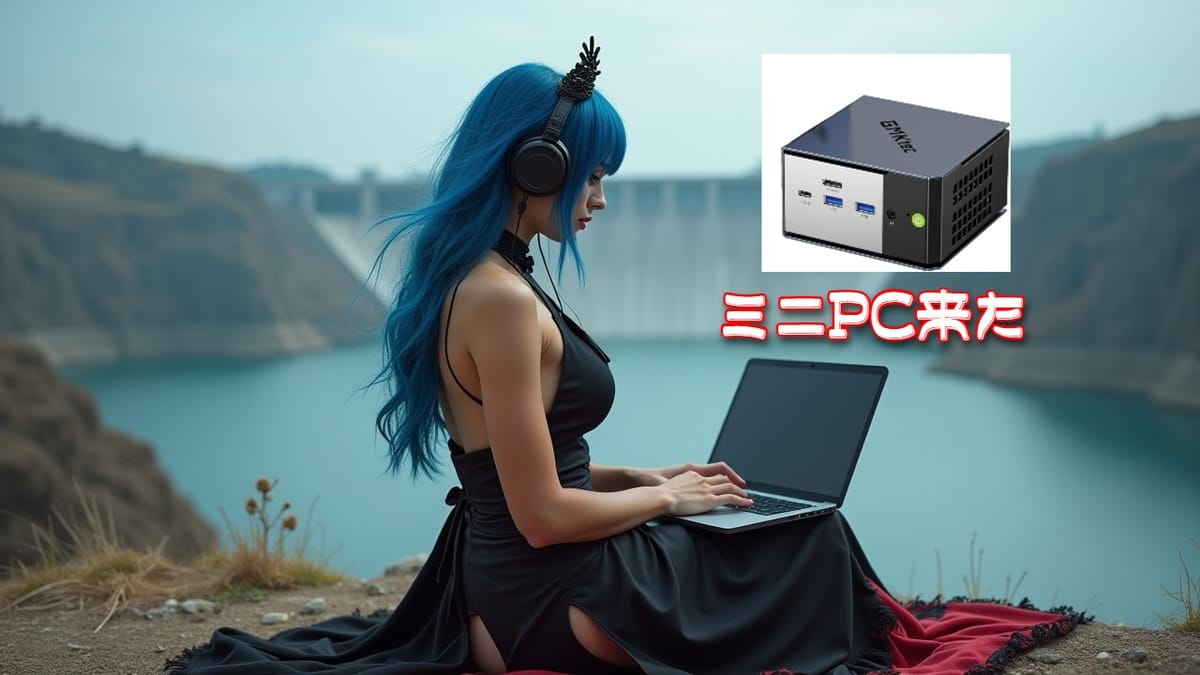
ミニPC「GMKtec」の「EVO-X1」については、購入時に書いた前回の記事を参照してください。

ミニPCを購入してしまった・・・
処理の重いAI処理を行っていると、それに処理をとられてしまって、動画編集とか他の作業が滞ってしまいます。 そこで、サブ的作業、または動画編集環境のバックアップ的な意味で、高性能なミニPCをバックアップマシンにしようという考えで購入しました。 ライブ配信なんかでも利用できそうですし、汎用性の高さも個人的には決めた要因です。 購入したのは、「GMKtec」というメーカーの「EVO-X1」という機種でCPUに「AMD Ryzen AI 9 HX-370」を搭載していて、強めのCPUを積んでいます。 アマゾンのリンク GMKtec Full Spec 版 EVO-X1 AI ミニPC AMD Ryzen AI 9 HX-370(最大5.1GHz 12コア/24スレッド)搭載 LPDDR5X 8000MHz 64GB 1TB PCIe 4.0 SSD Windows 11 Pro対応

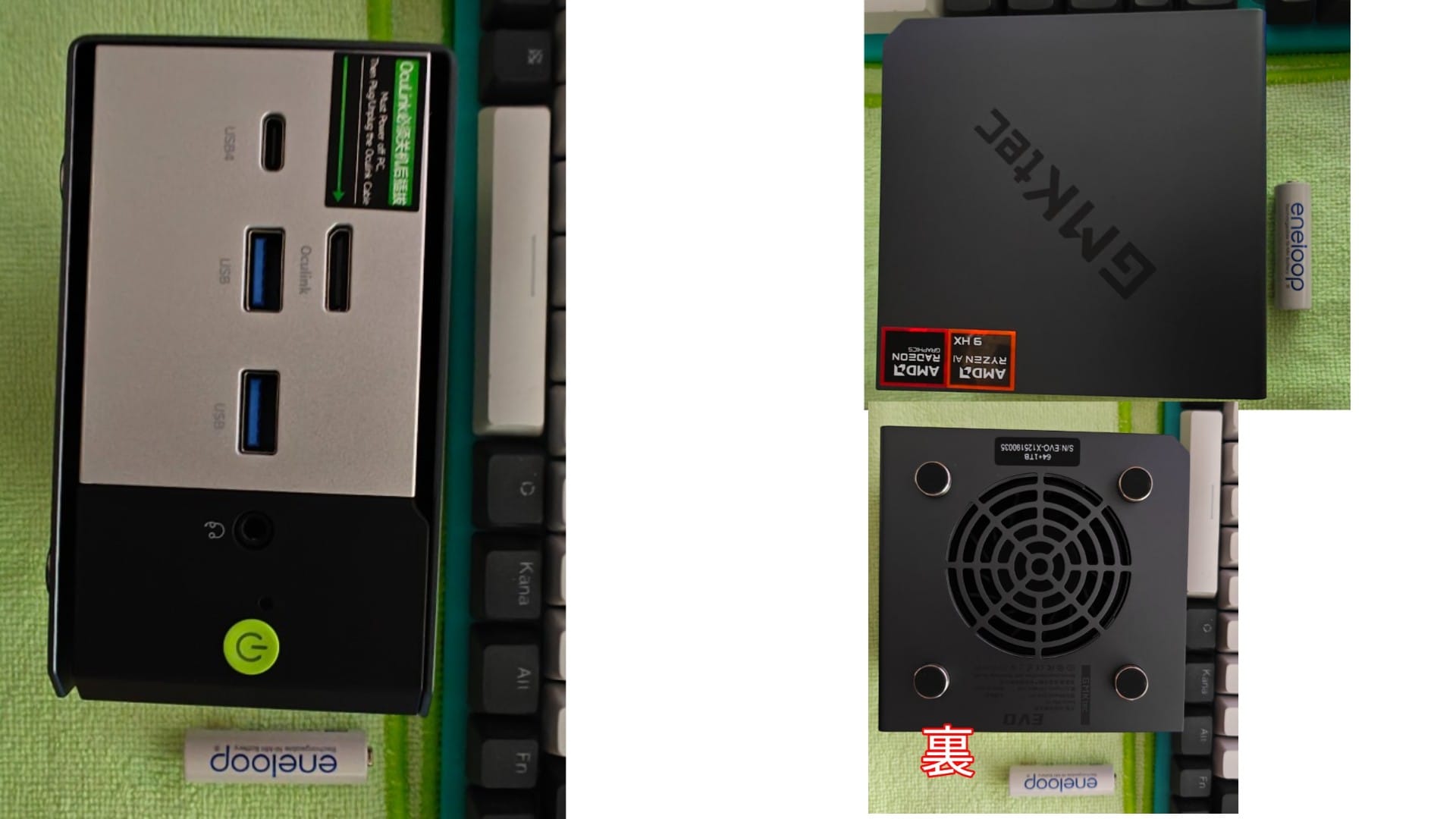
実機の写真を


「GMKtec」の「EVO-X1」という機種で、めっちゃ小さいですね。正直持って歩けるぐらい小さいです。
比較用にエネループの単三電池を置きました。

アダプターは普通ですがw

サイズ感は単三電池のエネループを一緒に撮ったので見てもらえると、なんとなくわかると思います。
高さがちょっとありますが、かなり小さいです。
さらに、縦置きするための台もついていて、通気性を確保しつつ置き方を変えられるようになっています。

とりあえず、開けてみます。
冷却も考えられていて、小さいながら使い勝手は良さそうです。
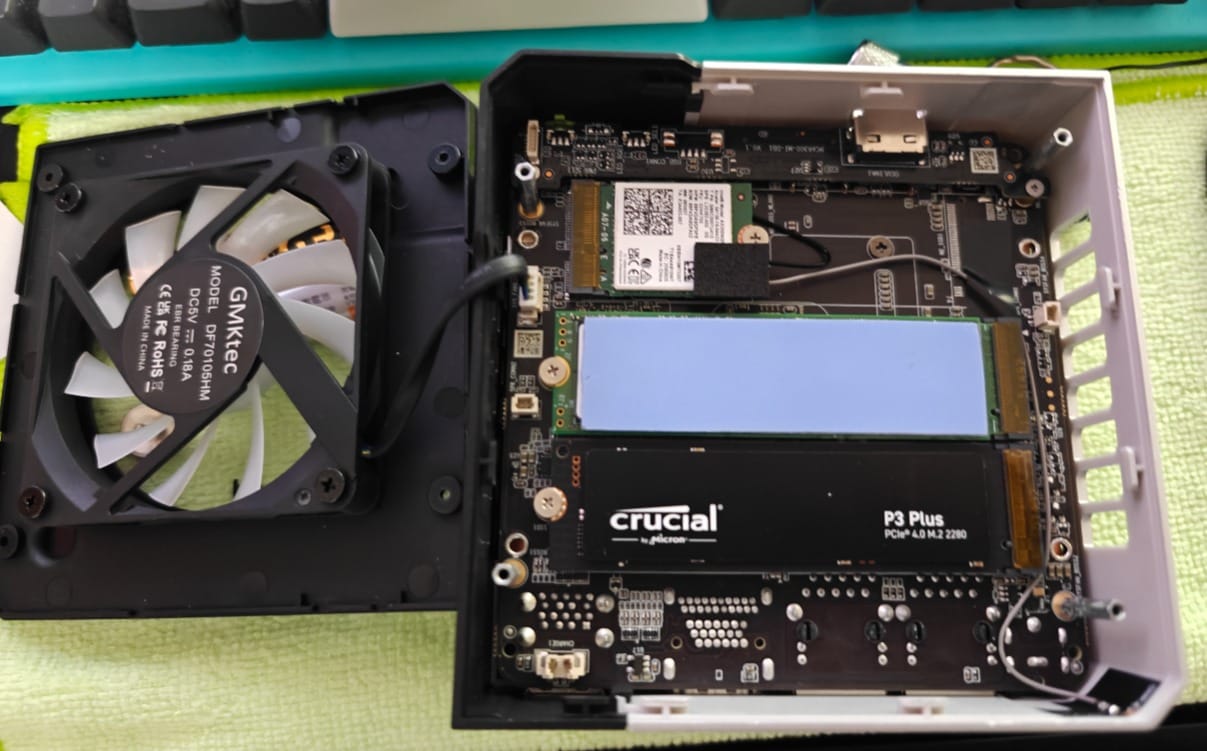
SSDは1TBモデルなので、追加でSSDを入れます。(ブルーの奴です)
AI関連の処理とか、色々使う予定なので、ストレージを追加します。

実際に起動します。
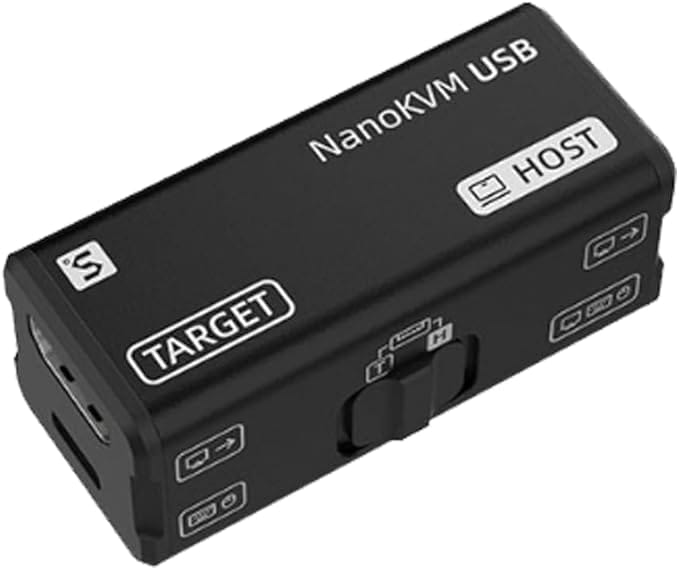
今回、仮置きなのでディスプレイに接続せずに、先日購入した「USB KVM」を使います。
詳しくはこちらを参照してください。

「USB KVM(Sipeed NanoKVM-USB)」を購入しました
KVMってなに? って事で、なんぞやってのを軽く解説 そもそもKVMには主に2つの意味があります。 1.KVMスイッチ: これは「Keyboard(キーボード)」「Video(ビデオ)」「Mouse(マウス)」の略で、複数のコンピュータを1つのキーボード、モニター、マウスで操作するための装置です。これにより、デスクスペースの節約や作業効率の向上が図れます。 2.Kernel-based Virtual Machine (KVM): これはLinuxのカーネルに組み込まれたオープンソースの仮想化技術で、Linuxをハイパーバイザーとして動作させ、複数の独立した仮想マシンを稼働させることができます。KVMを使用することで、Linuxだけでなく、WindowsなどのさまざまなOSを同時に実行できます。 で、今回は1です。2は何やら、色々と難しい感じですが、いわゆる仮想PCでPCの中にバーチャルのPCを沢山動かす仕組みで、このブログのサーバーなんかもその上で動いている感じです。(そんなサービスを利用しています) 1の話に戻ります。 昔はPC切替器なんて感じで売られていました。 ディスプ

良い感じでPCから操作できます。

セットアップをしていきます。
裏で重い作業をやらせる事が目的なので、

セットアップが終わったら色々動かしてみます。
ちなみに、ベンチマークとかは得意な方がやっているかと思うので、AI性能とかそれ系を動かした時にどんなものかを、軽く検証したいともいます。

一応「CINEBENCH R23」で性能だけ軽く計測しておきます。
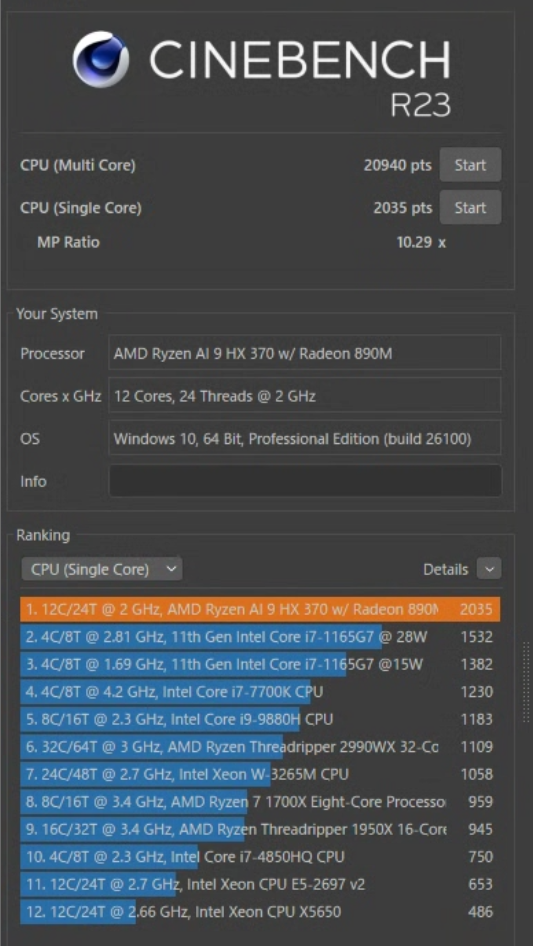
AIに関しては色々と動かしてみたのですが、長くなりそうなので、軽く紹介して次の記事で詳しくやります。

今回入れたツールは以下の3つ
・LM STDIO
・AMUSE
・Pinokio

それぞれ軽く解説


「LM STDIO」
ローカルAIを動かす有名な奴。
フェイスブックの「LAMA」や少し前に話題になった中国産の「DEEPSEEK」、Googleの「gemma」など、オープンになったLLMをローカルで動かす事ができます。
仕組みが分からなくても、インストールして、ポチポチやれば動くし、PCのスペック(主にメモリー量)がある程度あればノートPCでも動かす事ができるので、ローカルでAI動かしてみたい人にはお勧めです。

「AMUSE」
AMDが開発に協力しているローカルで画像生成できるアプリです。
AMDサポートなだけあって、AMDのGPUに対応していて、AMDのGPUを持っていてれば高速に画像を生成できます。
今回のミニPCはAMDのGPU搭載CPUなので、今回はこれを使って画像生成を実験します。
AMUSE3.1.0が公開されて、性能が上がっているらしいので楽しみです。

「Pinokio」
色々な生成AIを、全部お膳立てしてくれるので、簡単に利用できるシステムです。
利用可能なものは、画像、動画、音楽、音声、と多岐にわたり、それぞれオープンな生成AIのシステムをインストールして利用する仕組みになります。
環境設定からインストールまで、全自動で初心者に優しいアプリです。
NVIDAのGPUがないと動かない物もあり(説明に書いてあります)、説明など英語でしか書かれていないので、その辺はちょっと入りにくいかもしれません。

結果が分かりやすい、「AMUSE」を少し載せて、詳しい解説や状況は次回やります。

「AMUSE」は、使用できるAIモデルが3種類あって、「fast」「balance」「quality」を選択できます。
簡単に「軽い」「普通」「重い」とか、松竹梅みたいな感じです。
それぞれ使用するグラフィックメモリーが違うので、単純に時間がかかるだけでは無く、グラフィックカードによっては、動かないケースもあります。

プロンプトは以下になります。

プロンプト

A beautiful woman in a gothic maid's outfit with a deep red slit is operating a laptop in the wilderness while listening to music on headphones with her blue hair fluttering.

日本語訳

深紅のスリットが入ったゴシック調のメイド服を着た美女が、青い髪をなびかせながらヘッドフォンで音楽を聴き、荒野でノートパソコンを操作している。

同じプロンプトでそれぞれ4枚ずつ画像を生成して、どんな感じになるのかと、4枚の生成にかかった時間を比較してみたいと思います。

「fast」速度は速いがクオリティーが低い。
(必要メモリー8GB)13.5秒
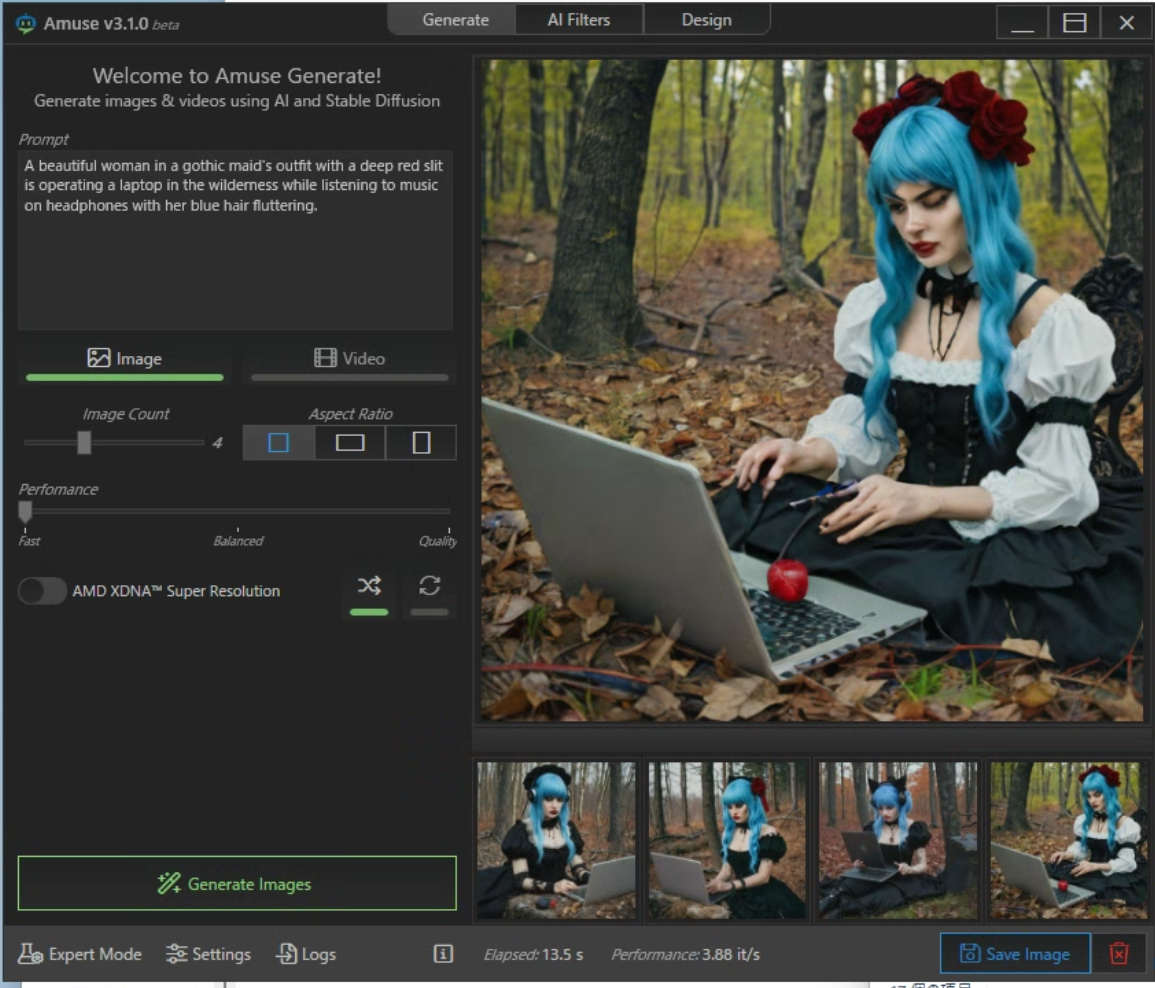
見ての通り目がおかしかったり、全体的にケバい感じになって、ちょっと残念な感じですよね。
風景とか、絵によっては良い物もできるかもしれないですが、人物は厳しい感じがします。

「balance」 速度遅い。クオリティーそこそこ。
 (必要メモリー16GB)16分53秒
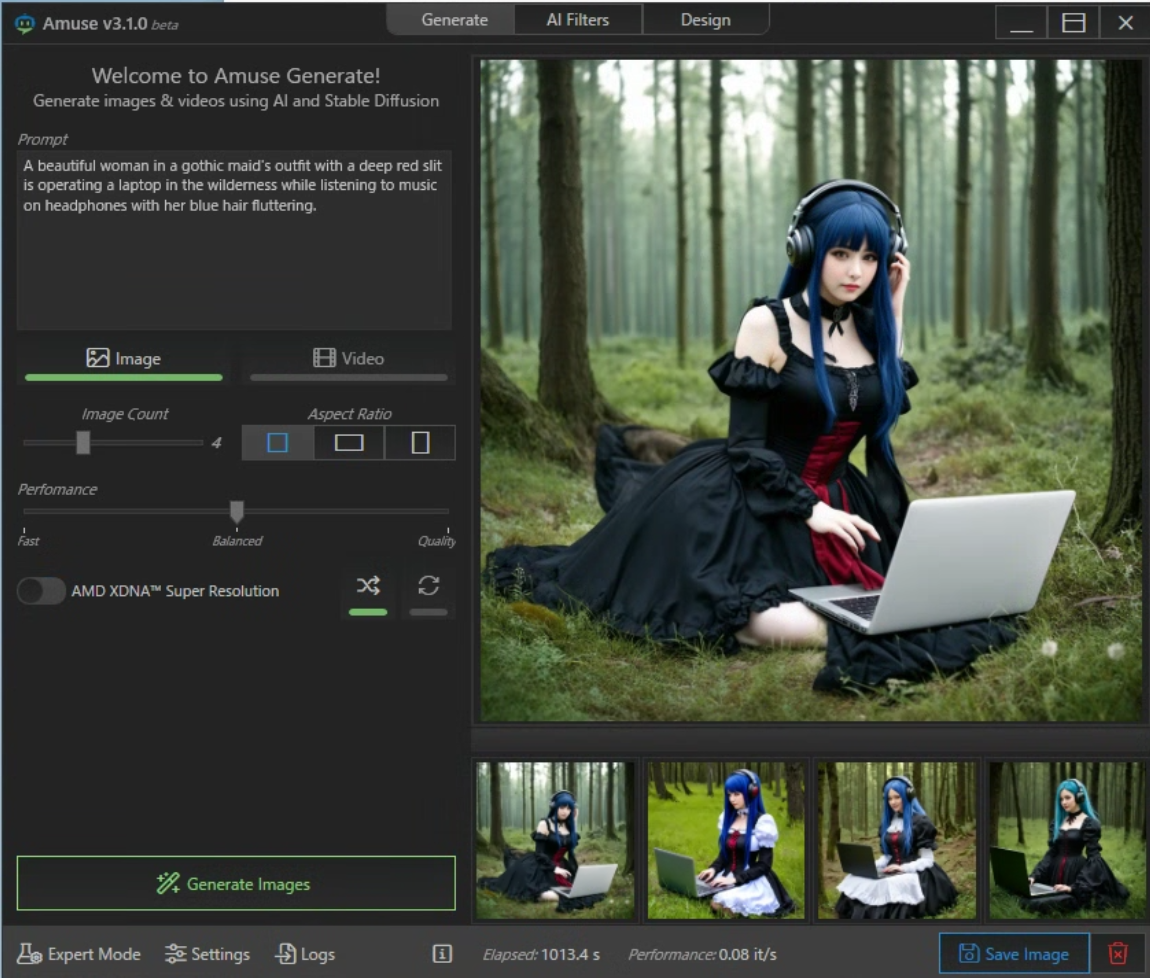
だいぶそれっぽくなって、良くなっていると思います。
ただ、手がちょっとおかしいですよね。
メモリーの使用量は中ぐらいで、速度も結構遅いです。
「fast」よりは良くなっていますが、時間の割にって感じもします。

「quality」 速度は遅いがクオリティーは高い 
(必要メモリー32GB)8分5秒

今回このミニPCはグラフィックメモリーを最大32GBにできるのがポイントで、快適ではないですが、これも問題なく動かせます。
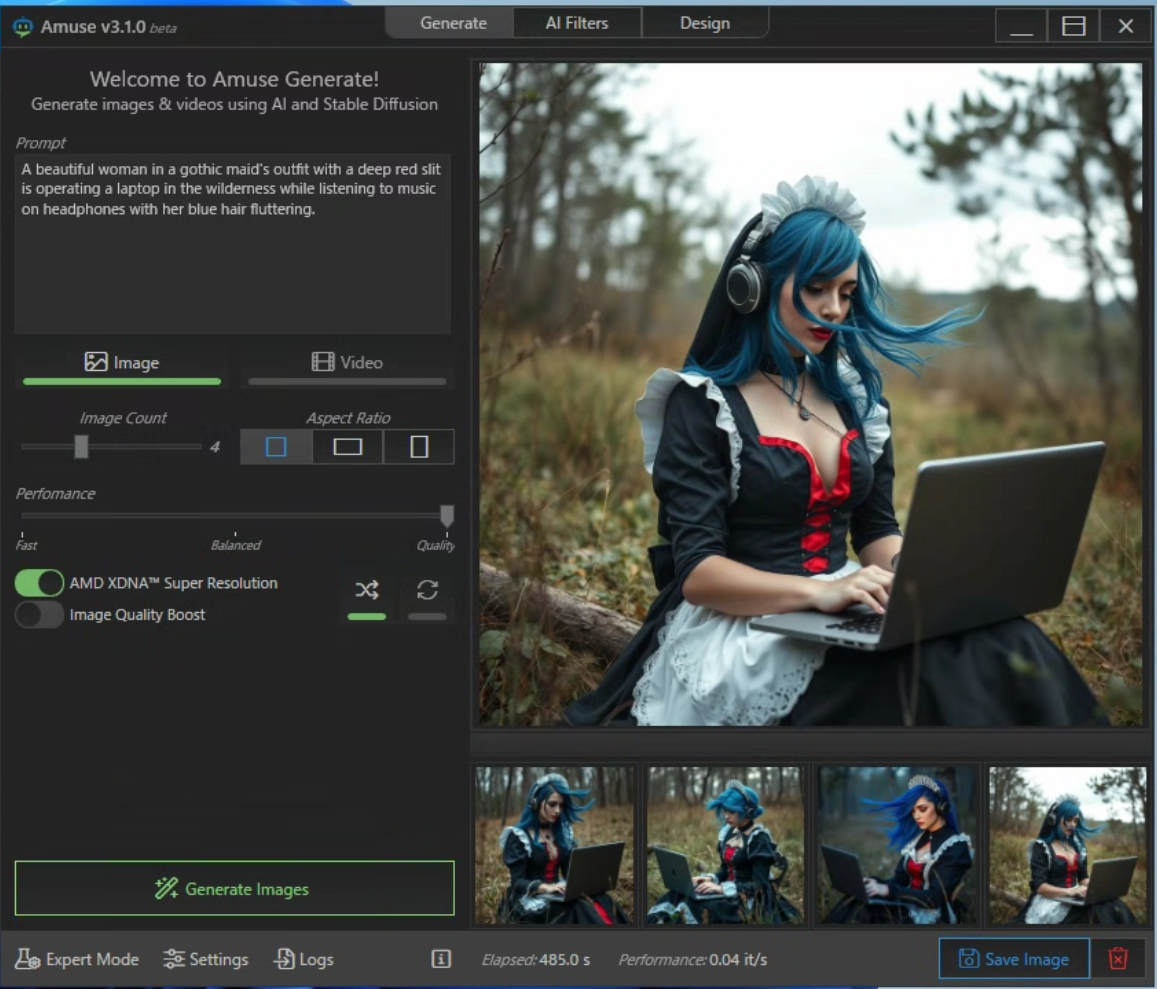
ちゃんと、髪をなびかせという表現も再現されていて、クオリティーの高さが分かります。
人物も人間ぽ差が出ているし、背景いい感じになっていますね。
時間も短いので、グラフィックメモリーを確保できれば、圧倒的にこちらの方が良いですね。

大雑把にこんな感じです。
もう少し詳しくは、また記事を書くので少々お待ちください。

Read more

画像フォーマットに関する記事を見て色々と深掘りしてみた

画像フォーマットに関する記事を見て色々と深掘りしてみた

画像フォーマットの正体とWebPの「予測マジック」を理解する 次世代画像フォーマットAVIFを触ってみた 割と最近の画像圧縮フォーマットについてです。 「webp」は比較的見るようになったフォーマットですが、従来は画像のサイズが小さいのはJPGで、透明色が使えて画質を維持するのがPNGって感じで、使い分けられていると思います。 しかし、JPGは古いフォーマットで圧縮アルゴリズムも古い上に、透明色が使えないなど改良の余地が多々あるので、「JPEG 2000」というフォーマットも作成されました。 「JPEG 2000」は技術的には従来のJPEGを大幅に上回る優秀なフォーマットにもかかわらず、処理負荷の高さや互換性の問題から一般消費者向けには普及しませんでした。 今となっては、それ程負荷は高くないのですが、開発された当時(2000年代前半)のPCのスペックを考えると厳しかったと思われます。 2001年のPCスペックを調べてみました。 Intel Pentium III 256MBから512MBのRAM 20GBから80GB Windows 98やWindows 2000が主流 この

suno5.5の実力を過去バージョンと比較(比較曲多めでお送りします)

suno5.5の実力を過去バージョンと比較(比較曲多めでお送りします)

suno5.5を使ってみましたが、なんか音の厚みが増して日本語の再現度も上がって、歌唱クオリティが一ランク上がったように感じるほどです。 とりあえずバージョンの歴史から V2 (2023年秋):  最大生成時間は1分20秒でした V3 (2024年春):  生成時間が2分に更新されました V3.5 (2024年夏): 曲の構造が改善され、初回生成の最大時間が4分に、延長                       (Extend)は1回につき最大2分まで可能になりました V4 (2024年11月): ボーカル品質が向上し、初回生成の最大時間は4分です。また、「Extend(延長)」「Cover(カバー)」「Persona(ペルソナ)」機能が追加されました V4.5 (2025年5月): 初回生成の最大時間が8分に延長され、プロンプトへの忠実度やスタイルのマッシュアップ機能が向上しました V4.5+ (2025年7月): 「Add Vocals(ボーカル追加)」や「Add Instrumental(インスト追加)」などの制作ツールが更新されました V5 (2025年9月):  オーディ

「NANObanana」があれば、LINEスタンプいらなくね?

「NANObanana」があれば、LINEスタンプいらなくね?

LINEスタンプはすぐに返せて便利なんですが、返したいスタンプを探すのが結構手間になってきています。 スタンプをそれ程沢山持っている訳じゃないんですが、30弱程度あります。 それだけでも、確かこんなのあったなとか、軽い感じのお礼スタンプどれがいいかなとか、選ぶのに時間がかかると、手軽に返せるスタンプの意味がありません。 そこで「NANObanana」です。画像に日本語も入れてもらえるので、スタンプが必要な時に、その場にあったスタンプを作ってしまえばいい!! と言う事で、やってみました。 スタンプのプロンプトは、うまい人がいると思うので、そこを突き詰めたい人はその手の記事を参考にしてください。 今回は、お手軽にその場でスタンプを作って、友人とかに利用するってお話です。 とは言え、イメージ通りの結果は欲しいので、何を注意すればそれっぽく作れるのかは少し実験してみたいと思います。 まずはAIに素直に聞いてみる。AIの事はAIに聞くのが一番です。 次の事に注意しろと教えてもらえます。 キャラクター設定: どのキャラクターを使いたいかを明確に指定します。 セリフや感情表現: どのようなセ

「Claude Code」 関連記事まとめ

「Claude Code」 関連記事まとめ

日々「Claude Code」を使用していますが、新しいツールや「Claude Code」自信もバージョンアップしているため、私自身もアップデートしていかないと、いつの間にか置いて行かれて非効率な使い方をしていたなんて事になりかねません。 と言う訳で、個人的に参考になったり、読んでいて面白かった記事をピックアップしました。 良ければ参考にしてください。 簡単コピペでClaude Codeに144種類のエージェントチームを作成 ── agency-agentsという40Kスター超のAIエージェント集を使いこなす 「Claude Code」は、エージェント次第で生成するコードの質が変わってきます。 まだ使ってはいませんが、使って見ようと思ってます。 効果的なCLAUDE.mdの書き方 「Claude Code」は「CLAUDE.md」の書き方次第でも違いが出るので、この辺も見ておくといいかも内容です。「Claude Code」を使う上での基本ですね。 【2026年版】Claude Codeを最強にするプラグイン・MCP・ツール総まとめ これも結構参考になると思います。 はやり廃りがあ